Word技巧:提升编辑效率的7个秘诀
Word文档的实用技巧
在我们日常的办公和学习中,Word文档可谓是使用频率最高的工具之一。它不仅仅可以用来编辑学习资料、撰写论文和方案,还有很多不为人知的功能,可以帮助我们更快、更有效地处理文档。今天,我就来分享几个实用的Word技巧,帮助大家提升工作效率!
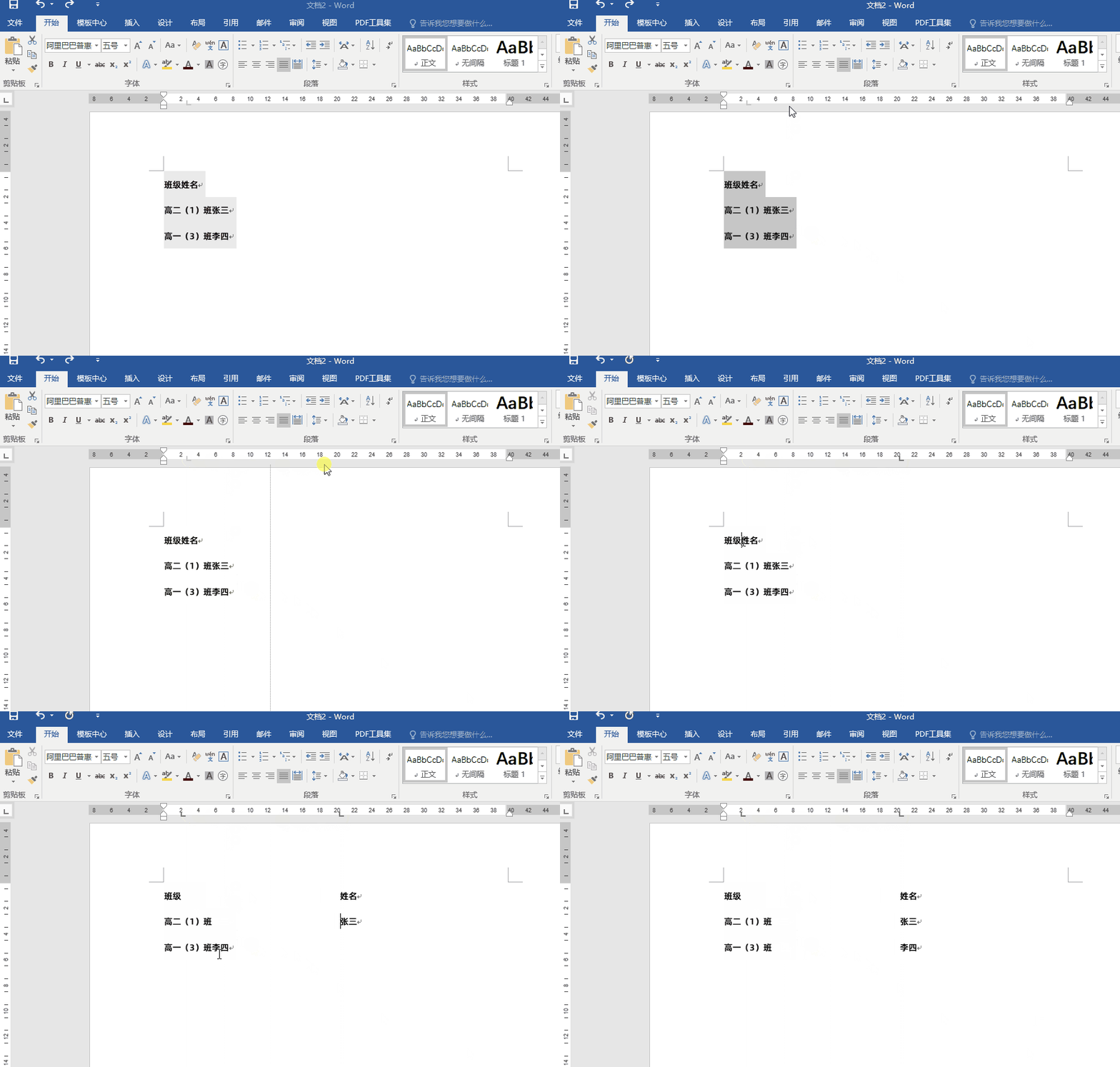
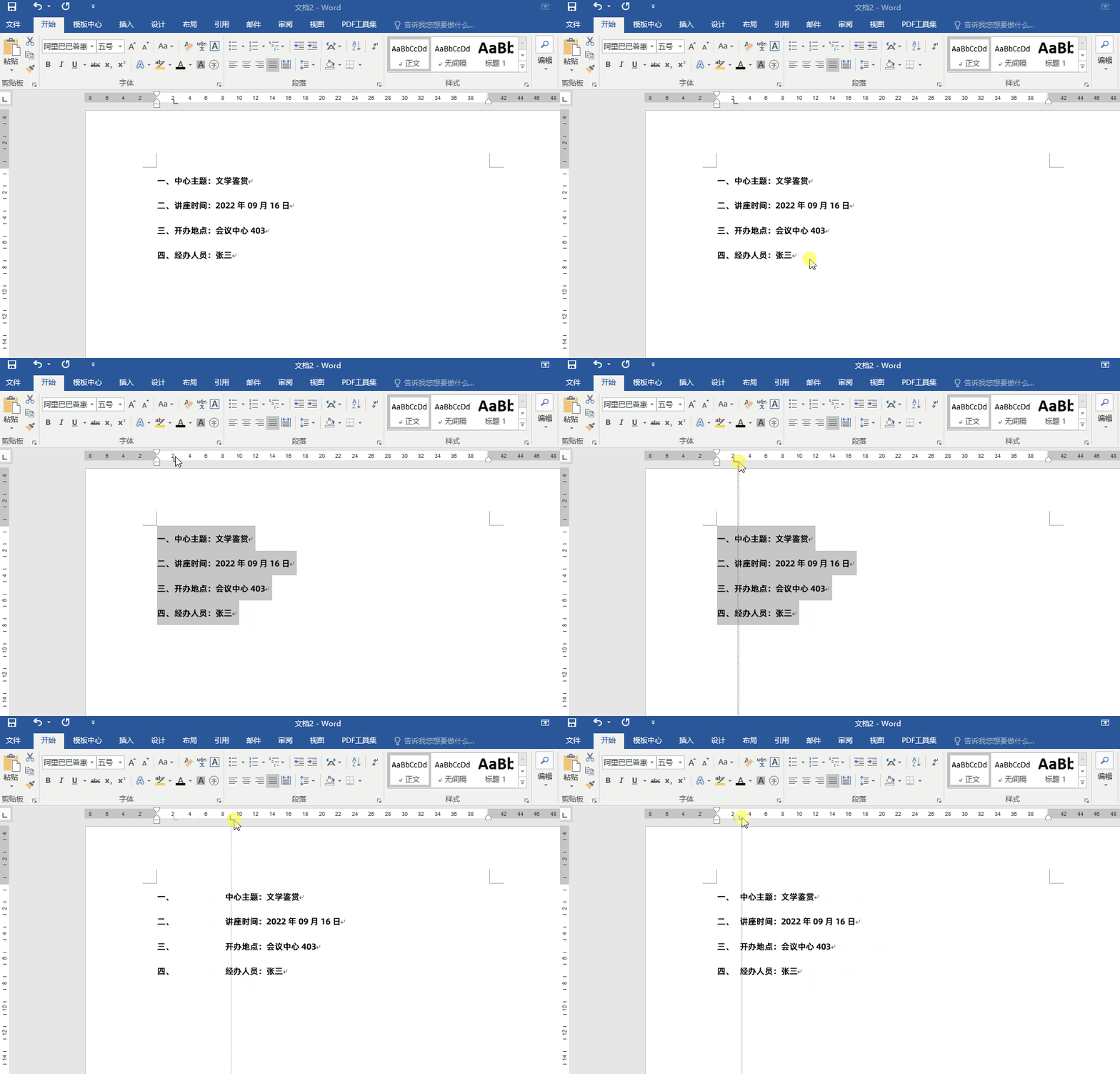
首先是横向对齐的问题。很多时候,我们在排版时会用空格来对齐文本,但这样做不仅麻烦,而且效率低下,还容易因为字段不统一而导致对齐不准确。其实,我们可以用“Tab”键来快速实现横向对齐。操作方法很简单:选中要对齐的文本,移动标尺到所需位置,然后在文本前按下【Tab】键,文本就能快速对齐了。
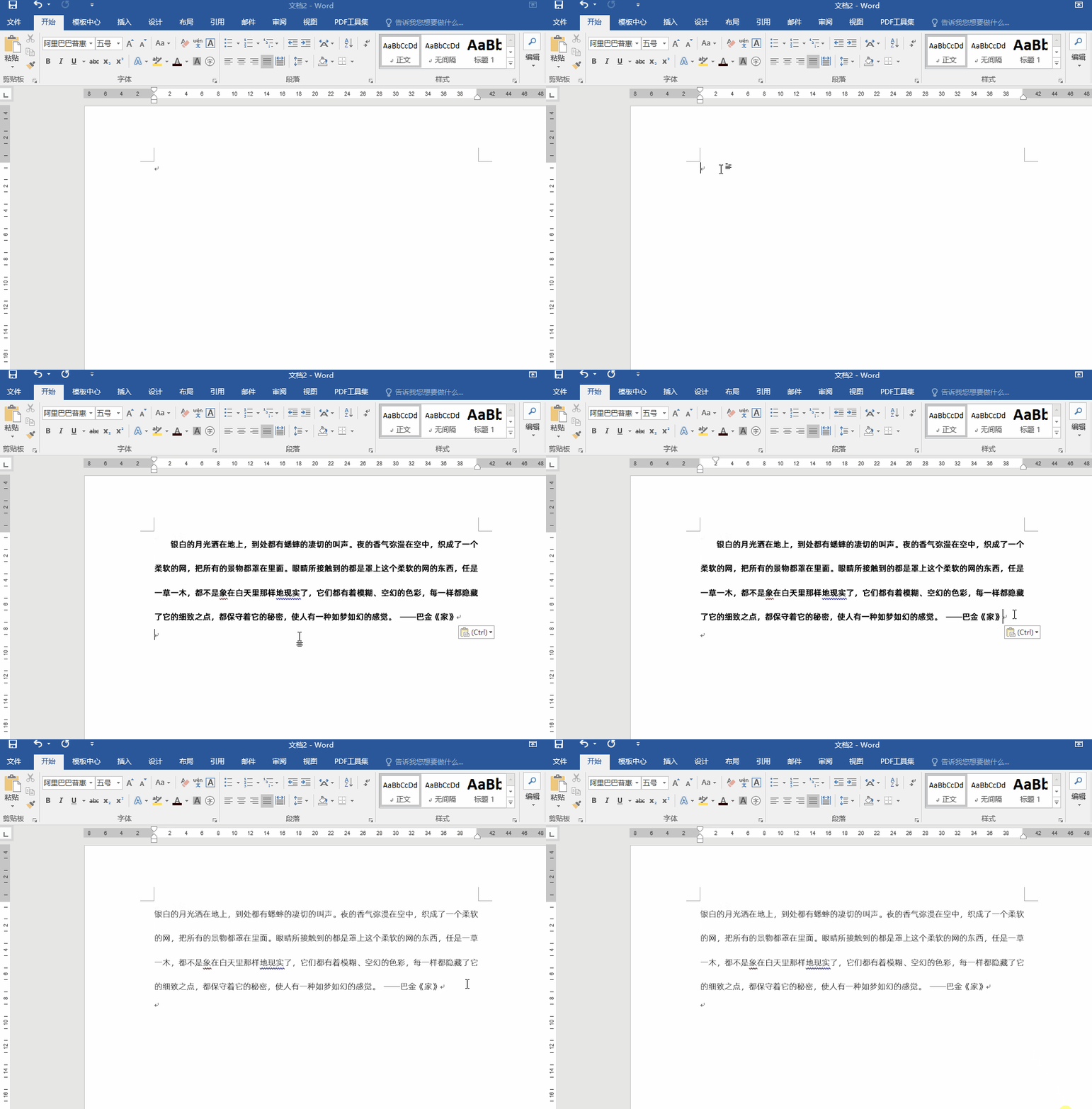
再来说说格式清除。经常会遇到从其他地方复制文本到Word文档时,带来了原文本的格式。这个时候,我们可以用快捷键【Ctrl+Shift+N】来快速清除这些格式,让文本回归到默认状态,操作起来非常方便。
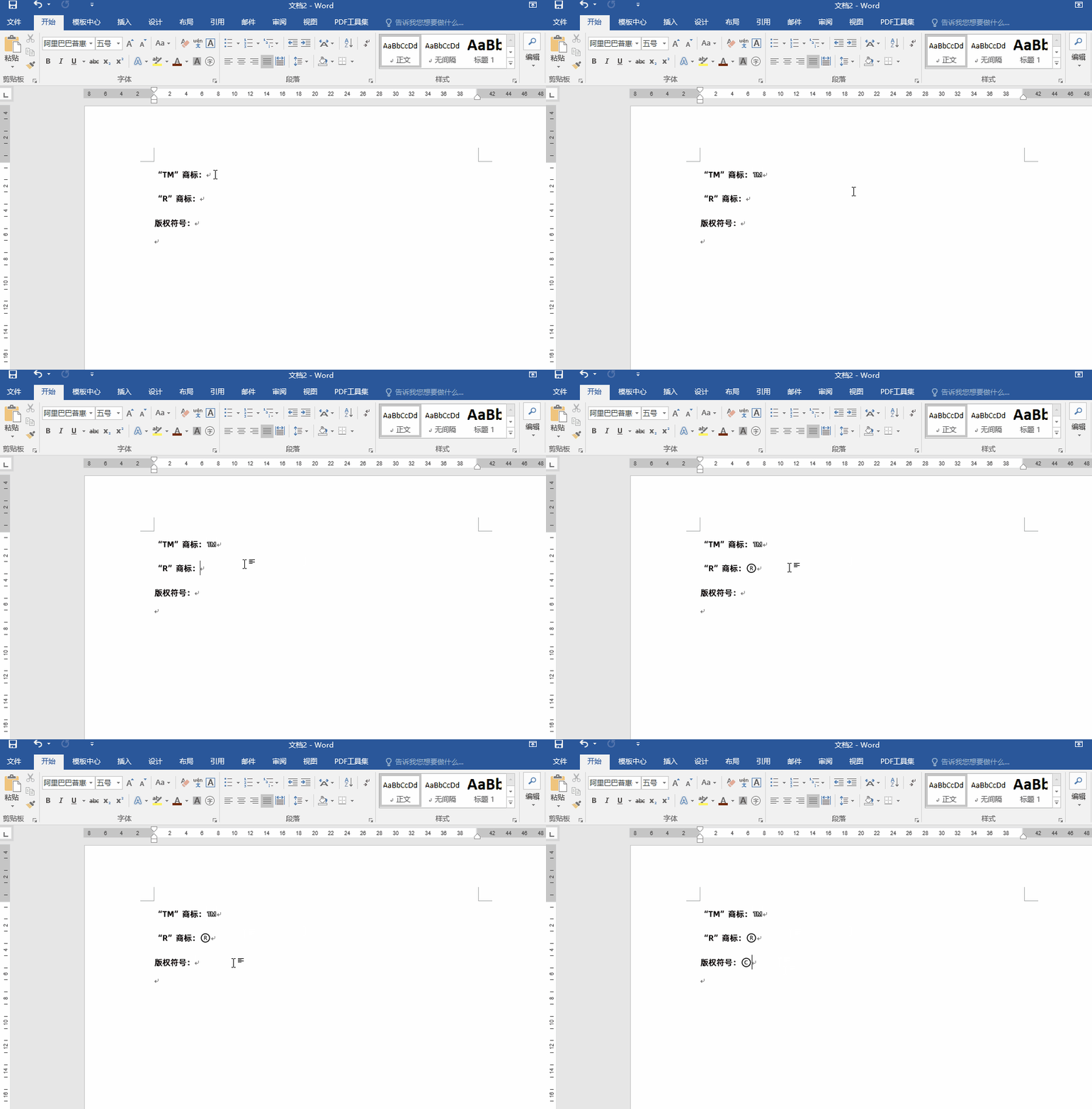
在撰写方案或策划时,可能会需要插入商标符号。其实,不用在输入法里费力查找,我们可以用快捷键来快速输入这些符号。比如,输入“TM”商标,可以用【Alt+Ctrl+T】;输入“R”商标,用【Alt+Ctrl+R】;而输入版权符号,则用【Alt+Ctrl+C】。这些快捷键让我们的工作变得更加高效。
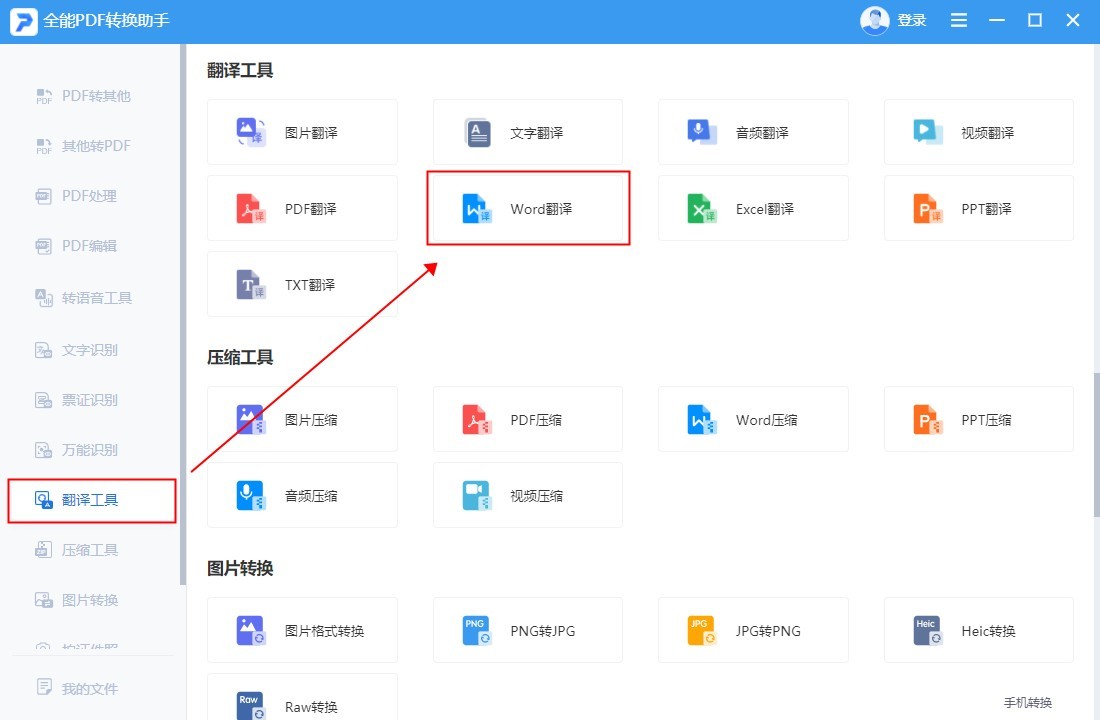
有时候,我们需要翻译大量的Word文档。Word自带的翻译功能只能逐个文档翻译,这显然不够高效。这时,全能PDF转换助手就派上用场了。这款工具虽然主要用于处理PDF文件,但也提供了识别、翻译和压缩等多种功能,支持批量上传多个Word文档进行翻译,速度快且准确度高,真是学习办公的好帮手!
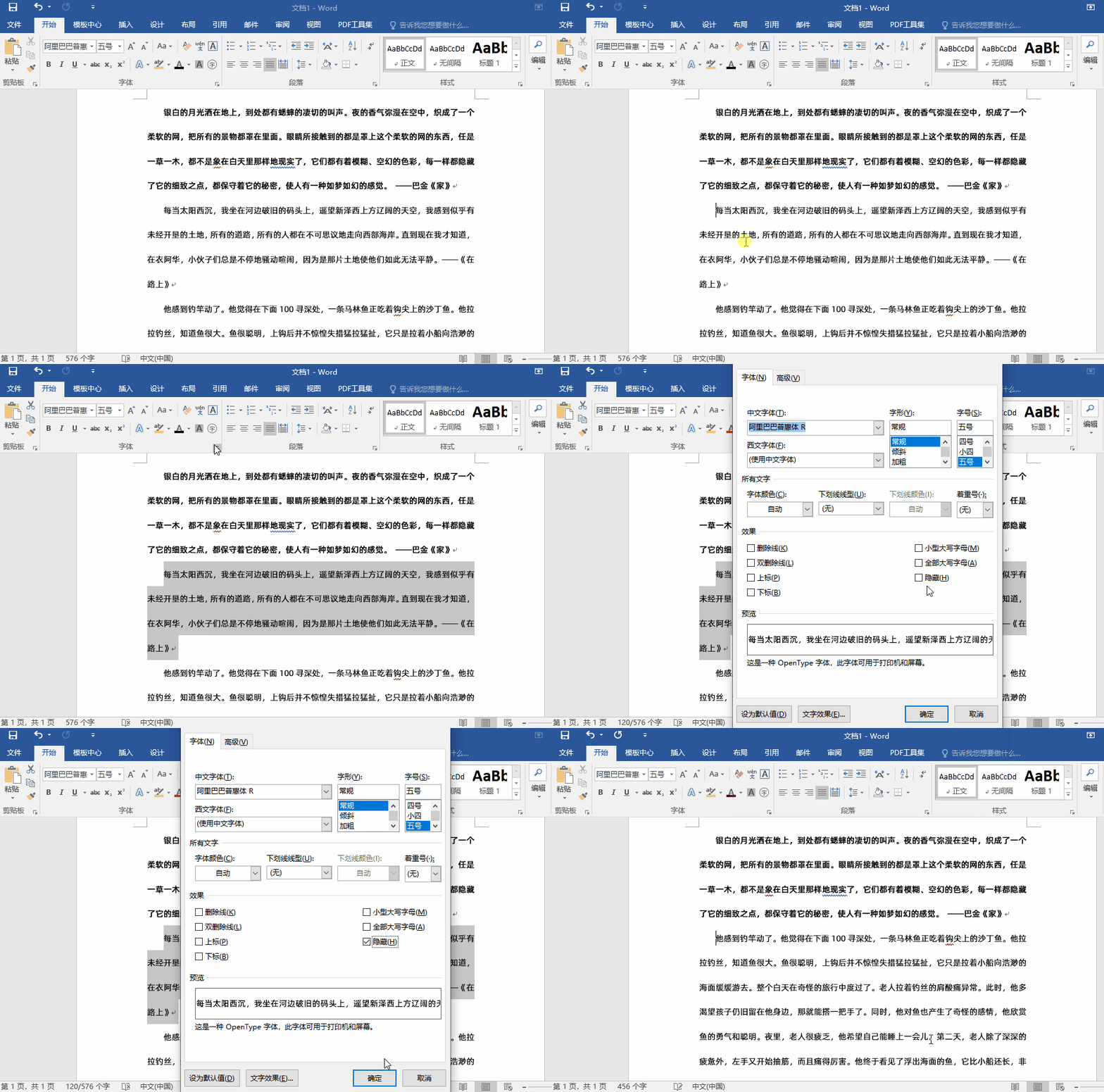
当我们需要展示一些文本资料,但其中包含了不可删除的敏感信息时,可以将这些敏感字段隐藏起来。这样既能展示文档内容,又能保护信息不被泄露。操作方法是:选中需要隐藏的文本,点击【字体】选项卡,在【效果】栏下勾选【隐藏】,然后点击【确定】,文字内容就会被隐藏起来。
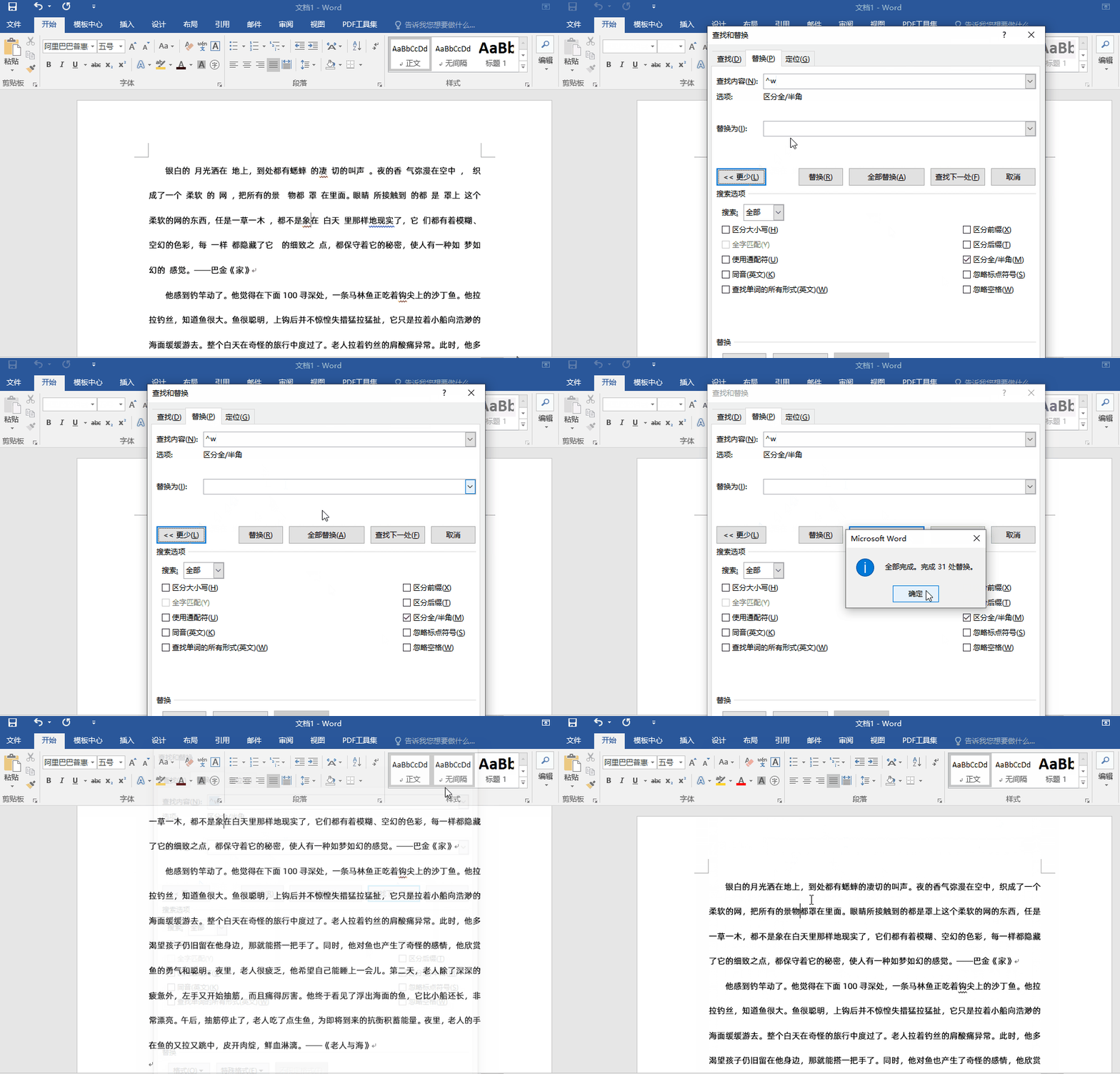
在编辑或复制文本时,常常会误打空格,这时我们可以用“查找替换”工具来批量删除这些空白格。使用快捷键【Ctrl+H】调出查找和替换框,在【更多】选项下取消勾选【忽略空格】,然后在【查找内容】中输入【^w】并点击【全部替换】,就能一键删除文本中的空白格了。
最后,关于编号文本的间隔调整。当我们想设置数字编号与文本之间的间隔距离时,可以直接移动标尺来实现。使用快捷键【Ctrl+A】全选文本,然后拖动标尺进行左右移动,就能快速调整编号与文本间的距离,确保整体的间隔统一,不会出现参差不齐的情况。
以上就是我今天分享的7个Word文档使用技巧了。大家还有哪些实用的快捷操作呢?欢迎在评论区留言分享。如果你觉得我的分享有用的话,别忘了点赞、关注和收藏哦!































热门优惠券
更多-

- ROTHSCROOSTER旗舰店满49减16
- 有效期至: 2025-01-25
- 立即领取
-
- 萨布森旗舰店满1299减800
- 有效期至: 2025-01-17
- 立即领取
-
- 哲高玩具旗舰店满69减33
- 有效期至: 2025-01-05
- 立即领取
-
- 戴·可·思官方旗舰店满196减27
- 有效期至: 2025-04-01
- 立即领取
-
- 佳婴旗舰店满30减3
- 有效期至: 2025-01-10
- 立即领取
-
- ROTHSCROOSTER旗舰店满19减8
- 有效期至: 2025-01-25
- 立即领取
-
- 荣业官方旗舰店满20减10
- 有效期至: 2025-01-04
- 立即领取
-
- 戴·可·思(Dexter)母婴京东自营旗舰店满48减10
- 有效期至: 2025-01-12
- 立即领取
-
- KOKOROCARE旗舰店满158减100
- 有效期至: 2025-03-28
- 立即领取
-
- RODEL官方旗舰店满59减30
- 有效期至: 2025-01-02
- 立即领取